Biasanya kita hasilkan sijil banyak-banyak untuk pelajar menggunakan mail merge. Kali ini kita hasilkan sijil seperti mail merge tetapi menggunakan autocrat dan boleh terus hantar sijil melalui email kepada penerima. Jika tiada emel, boleh hantar sijil yang telah di jana ke whatsapp atau telegram secara manual
Tutorial ini tidak perlukan google form. Hanya menggunakan google sheet untuk data dan google slide untuk sijil
Langkah 1:
Sediakan data dalam google sheet contoh seperti di bawah. Boleh letak email ID DELIMa pelajar atau mana-mana email atau boleh tidak letakkan email (tetapi sijil tidak akan dihantar melalui email jika tiada email. Boleh hantar secara manual melalui mana-mana aplikasi contohnya whatsapp atau telegram). Aktiviti tidak semestinya 1 aktiviti sahaja, boleh sekalikan dengan aktiviti lain. Pada sijil nanti akan print rekod aktiviti bukan nama column

Langkah 2
Sediakan sijil dalam google sheet. Pada google sheet, letakkan tag nama column pada tempat yang dikehendaki. Contoh penulisan tag: <<Nama>>.
Cara meletakkan teks dan tag ialah klik insert > Text box. Kemudian taip seperti biasa. Untuk tag, mesti dengan tanda << >>. Contoh sijil adalah seperti berikut:
Untuk background, boleh download dulu background yang sesuai. Kemudian klik Slide>Change background>Image>cari image>Done Kalau hendak masukkan logo, klik Insert > Image.. (Cara penggunaan google slide adalah sama seperti powerpoint)

Langkah 3
Pada google sheet, Klik Add-ons > Autocrat > Open (Jika belum ada, download dahulu - google autocrat, install-reload browser)
1. Pilih template (Cari template kita buat tadi From Drive), klik Next (Kalau ada error API, klik example dulu, kemudiam tutup Autocrat. Delete sheet example tadi, buka semula autocrat. Kemudian baru pilih From drive)
2. Pada merge tab, pilih sheet data sijil, contoh sheet1. Pastikan maps to column sepadan dengan tag. Kemudian klik Next

3. Pada File Setting

4. Pilih folder destination untuk simpan sijil selepas dijana. Next hingga No. 8
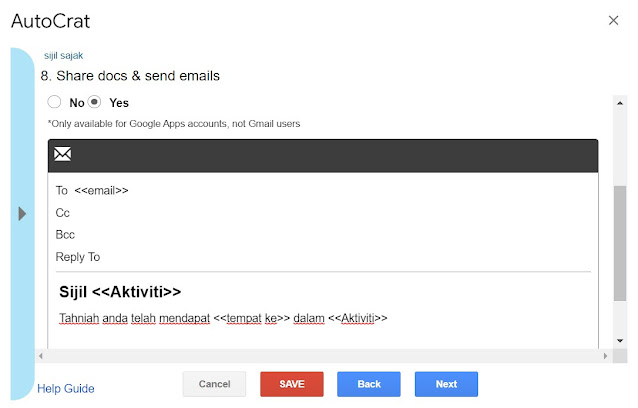
5. Pada paparan no. 8, Share doc, pilih Yes kemudian setting seperti di bawah
6. Pada paparan no. 9:
Run on form trigger, pilih No
Run on time trigger, pilih No
7. Klik Save
Langkah 4
Run autocrat apabila semua data telah siap. Jika belum siap, tutup dulu autocrat, siapkan sijil. Apabila siap, klik adds-on>Autocrat, pilih nama job tadi, kemudian run. Autocrat akan run dan hantar sijil melalui email

Sijil akan dijana dan disimpan dalam folder yang kita pilih tadi dan dihantar ke emel penerima. Jika pelajar ada masalah untuk menerima emel, boleh ambil dalam folder tadi dan hantar melalui whatsapp atau telegram.
Paparan google sheet selepas run autocrat

Boleh klik pada URL untuk lihat hasil sijil
Paparan sijil yang siap dijana dalam folder

Menghasilkan sijil automatik selepas kuiz


 '
'


