Sekarang ramai yang set formula pada excel atau google sheet no kp kepada format contohnya 060112-01-1234. Jika ia sekadar untuk paparan atau print semata di google sheet atau excel tiada masalah. Tetapi apabila data tersebut kita gunakan untuk paparan pada data studio atau untuk carian mengikut nombor kad pengenalan, ia akan menjadi suatu masalah untuk mendapatkan data.
Ada yang menghasilkan data studio, tetapi apabila membuat carian, data tidak dijumpai walaupun nokp dimasukkan kelihatan sama dengan data pada google sheet
Sebenarnya, untuk data-data yang melibatkan nombor, tetapi tidak terlibat dalam pengiraan, kita boleh setkan ia sebagai Text atau Plain Text contohnya No KP, Poskod, No Telefon, ID dan sebagainya. Apabila kita setkan sebagai Text atau Plain Text, nombor 0 di depan tidak akan hilang.
Jom tengok perbezaan menggunakan Custom Format (0000000-00-0000) vs Plain Text bagi nokp terutama apabila melibatkan data studio
Dalam video juga ada tunjukan cara update table dan jenis data jika berlaku perubahan pada google sheet
1. Data APDM : Copy dan paste data ID Murid ,Nama ,No. KP dan Nama Kelas dari APDM (Paste value only). Column ID Delima jangan usik (ada formula di situ). Kosongkan baris pertama data untuk buat carian pada data studio
2. ID delima: Copy dan paste pada column data dari fail yang dimuat turun dari portal admin ID delima (Paste value only)
3. IDKP Murid: Tidak perlu buat apa-apa. Ada formula di situ. Ia akan memaparkan maklumat Nama, KP, ID Delima, Kelas dan status. Status akan paparkan Tiada Dalam Rekod DELIMa Sekolah jika nama murid ada dalam APDM, tetapi belum ada dalam senarai ID DELIMa (Biasanya bagi murid yang baru masuk ke mendaftar di sekolah tersebut) Maknanya, jika mereka lupa password, kena minta pada admin sekolah lama
4. Pindah :Tidak perlu buat apa-apa. Ia akan paparkan nama pelajar yang sudah berpindah ke sekolah lain tetapi ID nya masih ada di sekolah. Jika mereka lupa password, admin boleh resetkan password
Untuk hasilkan carian pada data studio, gunakan Sheet 3 (IDKP Murid) sebagai data carian
Kadang leceh nak tukar-tukar id pada chrome di smartphone. Kena add account lagi.. banyak pulak stepnya.
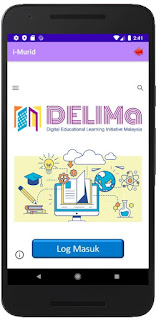
Apa kata guna apps info guru (untuk guru) atau untuk murid boleh guna apps i-murid. Buka apps, boleh log in, masukkan id delima dan password. Tidak perlu add account. Ianya web based seperti chrome tetapi pelayar web berbeza, Jadi tidak perlu tukar-tukar akaun. Boleh terus guna DELIMa dan classroom secara web based. Kecil sahaja saiz aplikasi.
Buka dan log in delima setiap hari.. just few taps.. boleh naikkan peratus penggunaan guru dan dashboasrd di peringkat daerah. Ada negeri bagi sijil untuk guru yang paling kerap log in.
Klik Slide Show > Set Up Slide Show > Browsed by an individual (windows)
Letak sebelah-sebelah Google meet dan PowerPoint (Klik Restore Down pada atas kanan sebelah X, kemudian resize windows) Kalau guna Windows 10, pada keyboard, tekan butang logo windows+Arrow kanan atau kiri
Untuk animasi sahaja. Kalau slide ada sound, dan nak peserta dengar, unmute mic dan buka speaker pc/notebook dengan jelas
Biasanya kita hasilkan sijil banyak-banyak untuk pelajar menggunakan mail merge. Kali ini kita hasilkan sijil seperti mail merge tetapi menggunakan autocrat dan boleh terus hantar sijil melalui email kepada penerima. Jika tiada emel, boleh hantar sijil yang telah di jana ke whatsapp atau telegram secara manual
Tutorial ini tidak perlukan google form. Hanya menggunakan google sheet untuk data dan google slide untuk sijil
Langkah 1:
Sediakan data dalam google sheet contoh seperti di bawah. Boleh letak email ID DELIMa pelajar atau mana-mana email atau boleh tidak letakkan email (tetapi sijil tidak akan dihantar melalui email jika tiada email. Boleh hantar secara manual melalui mana-mana aplikasi contohnya whatsapp atau telegram). Aktiviti tidak semestinya 1 aktiviti sahaja, boleh sekalikan dengan aktiviti lain. Pada sijil nanti akan print rekod aktiviti bukan nama column
Langkah 2
Sediakan sijil dalam google sheet. Pada google sheet, letakkan tag nama column pada tempat yang dikehendaki. Contoh penulisan tag: <<Nama>>.
Cara meletakkan teks dan tag ialah klik insert > Text box. Kemudian taip seperti biasa. Untuk tag, mesti dengan tanda << >>. Contoh sijil adalah seperti berikut:
Untuk background, boleh download dulu background yang sesuai. Kemudian klik Slide>Change background>Image>cari image>Done Kalau hendak masukkan logo, klik Insert > Image.. (Cara penggunaan google slide adalah sama seperti powerpoint)
Langkah 3
Pada google sheet, Klik Add-ons > Autocrat > Open (Jika belum ada, download dahulu - google autocrat, install-reload browser)
1. Pilih template (Cari template kita buat tadi From Drive), klik Next (Kalau ada error API, klik example dulu, kemudiam tutup Autocrat. Delete sheet example tadi, buka semula autocrat. Kemudian baru pilih From drive)
2. Pada merge tab, pilih sheet data sijil, contoh sheet1. Pastikan maps to column sepadan dengan tag. Kemudian klik Next
3. Pada File Setting
4. Pilih folder destination untuk simpan sijil selepas dijana. Next hingga No. 8
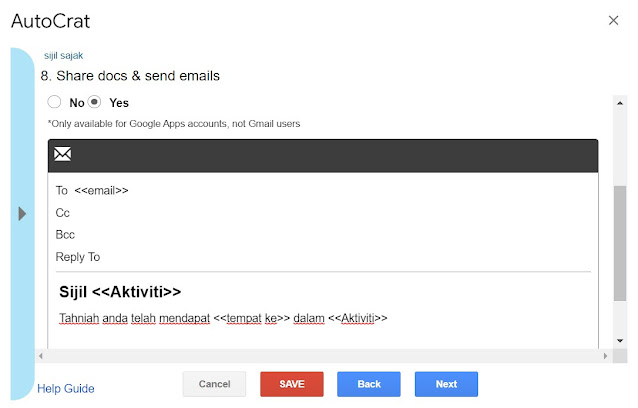
5. Pada paparan no. 8, Share doc, pilih Yes kemudian setting seperti di bawah
6. Pada paparan no. 9:
Run on form trigger, pilih No
Run on time trigger, pilih No
7. Klik Save
Langkah 4
Run autocrat apabila semua data telah siap. Jika belum siap, tutup dulu autocrat, siapkan sijil. Apabila siap, klik adds-on>Autocrat, pilih nama job tadi, kemudian run. Autocrat akan run dan hantar sijil melalui email
Sijil akan dijana dan disimpan dalam folder yang kita pilih tadi dan dihantar ke emel penerima. Jika pelajar ada masalah untuk menerima emel, boleh ambil dalam folder tadi dan hantar melalui whatsapp atau telegram.