Saturday, December 28, 2019

Android: Menghasilkan Custom Text Shortcut

Menaip salam dan perkataan-perkataan lain yang biasa di tulis dalam jawi kadang kala memerlukan apps tertentu. Tutorial ini menunjukkan langkah-langkah untuk menghasilkan custom text shortcut seperti di bawah tanpa apps tambahan


Langkah 1:
Select dan copy perkataan atau ayat dalam jawi yang hendak dijadikan custom text shortcut. Boleh copy dari senarai di bawah:
 
السلام عليكم ورحمة الله وبركاته

و عليكم السلام والرحمة الله وبركاته

آمين يا رب العالمين

بسم الله الرحمن الرحيم 

جزاك اللهُ خيراً

ان شاء الله

Ø¥ِÙ†َّا Ù„ِÙ„ّÙ‡ِ ÙˆَØ¥ِÙ†َّـا Ø¥ِÙ„َÙŠْÙ‡ِ رَاجِعو

نعوذ بالله

الحمد لله

الله اكبر

Langkah 2:
Samsung:
Setting>>General Management>>Language and Input>>On-Screen Keyboard>>Samsung Keyboard>>Smart typing>>Text shortcuts>>Add

Redmi 
Setting>>Additional setting>>Language & input>>Virtual Keyboard>>Gboard>>Dictionary>>Personal Dictionary>>Tap pada pilihan yang ada>>Add(bahagian bawah)

*Bergantung kepada smartphone. Biasanya bawah pilihan Language & input, keyboard dan dictionary.


 Kemudian tekan Save.

copy text:
 Setting:
Share:

Friday, December 27, 2019

Google Sheet: Menghasilkan date picker

Date picker memudahkan kita untuk masukkan data berbentuk tarikh

Langkah 1
Klik kanan pada sel yang hendak dimasukkan tarikh. Kemudian pilih Data validation

Langkah 2
Pada Criteria pilih Date is valid date. Klik Save

Langkah 3
Double klik pada sel tadi dan kalendar akan muncul

Share:

Thursday, December 26, 2019

Memaparkan layar hp android pada laptop (Mirroring)

Langkah - langkah memaparkan skrin hp android pada laptop Windows 10 sahaja

Langkah 1
Pada laptop, klik Start (windows icon) >> Connect atau taip Connect di ruang Search

Paparan di bawah akan terpapar


Langkah 2:
Pada smartphone,

Samsung: Slide ke bawah akan ada pilihan Smart View
Redmi: Setting >> pada bahagian Wireless & Network >> More>> Wireless display

*Bergantung pada jenis smartphone dan tidak semua smartphone ada kemudahan ini

Kemudian satu paparan yang memaparkan nama laptop akan muncul. Tap pada nama Laptop. tunggu connecting selesai. Paparan smartphone akan muncul pada Laptop

 Hasil


Share:

Wednesday, December 25, 2019

Ms Excel: Menghasilkan drop down list (Data Validation)

Langkah - langkah untuk menhasilkan drop down list dalam ms Excel dan menggabungkan dengan conditional formatting


Terdapat 2 cara untuk hasilkan drop down (Data Validation) iaitu
  1. Taip secara manual dalam ruang Source
  2. Menggunakan data dari jadual
 Cara 1:
 Langkah 1:
Klik menu Data >> Data Validation


Langkah 2:
Pada ruang Allow pilih List. Kemudian taip di ruang Source seperti di bawah. Kemudian klik OK

Langkah 3:
Klik dan seret ke sel seterusnya


Cara 2:
Sama seperti di atas cuma di bahagian source, klik dan seret jadual yang telah tersedia (Rujuk Video di bawah)

Kemudian anda boleh gabungkan dengan Conditional Formatting. Langkah-langkah boleh baca di sini:  Conditional Formatting. Untuk syarat ganti kan seperti di bawah
Ulangi untuk biru, kuning dan hijau


Share:

Saturday, December 21, 2019

Ms Excel: Menentukan kedudukan nombor berdasarkan markah (RANK)

Tutorial ini menerangkan langkah - langkah untuk menentukan kedudukan nombor berdasarkan markah

Pada Jadual, klik sel C2 kemudian:
  1. Taip =RANK(
  2. Klik sel markah disebelahnya (B2)
  3. Kemudian taip tanda ,
  4. Klik sel markah yang pertama dan seret hingga akhir (B2:B10)
  5. Kemudian taip tanda ,
  6. Kemudian pilih sama ada 0 (decending - markah paling tinggi no 1) atau 1(ascending - markah paling kecil no 1)
  7. Tutup kurungan. ENTER
=RANK(B2,B2:B10,0) 

 Sekarang kita ubah suai sedikit formula tersebut. Tambah simbol $ seperti di bawah:

=RANK(B2,B$2:B$10,0) Tujuannya ialah supaya bila kita klik dan seret nanti, reference range tidak berubah


Kemudian tekan ENTER.
Klik pada sel C2 tadi dan seret seterusnya
Hasilnya seperti di bawah


Video:


Share:

Friday, December 20, 2019

Menghasilkan kad ID atau labels menggunakan mail merge

Tutorial ini menerangkan langkah - langkah menghasilkan kad ID bersaiz 8cm x 5cm

Langkah 1:

Pada dokumen, klik Mailing>>Start Mail Merge>>Label. Kemudian satu dialog box Label Option akan terpapar, Kemudian klik pilih A4 (Potrait) seterusnya klik New Label


Langkah 2:
Setting seperti di bawah. Isi bahagian Number across dan Number Down dulu. Kemudian baru isikan ruang lain. Seterusnya klik OK


Langkah 3:
Seterusnya klik Mailing>>Select Recipients>>Use an Existing List. Kemudian cari fail data id. Dokumen anda akan menjadi seperti di bawah


Langkah 4:
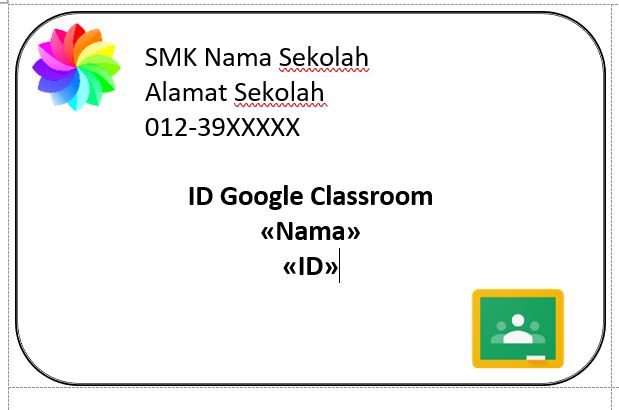
Seterusnya edit cantik - cantik di kotak pertama sahaja.

contoh:

Langkah 5:
Kemudian letakkan medan data dengan klik Mailing>>Insert Merge Field dan seterusnya klik medan yang berkenaan
contoh:
Langkah 6:
Apabila telah berpuas hati dengan design anda, seterusnya kita akan apply design tersebut untuk semua kotak tadi. Klik Mailing>>Update Labels

Hasilnya:
Langkah 7:
Klik Mailing>>Preview Result untuk melihat data rekod. Satu mukasurat memaparkan 10 rekod id. Jika hendak melihat rekod seterusnya, taip di ruang seperti dalam rajah di  bawah. Maksudnya, kalau hendak lihat rekod ke 11, taip 11 nanti akan terpapar rekod 11-20 (kerana setiap muka surat ada 10 rekod)

Nota: Jika ada lebih daripada 10 rekod, tak perlu tambah mukasurat baru. Cukup 1 mukasurat sahaja

Langkah 8:
Untuk print, klik Mailing>>Finish & Merge. Kalau rasa nak tengok dulu sebelum print, boleh pilih Edit Individual Documents. Cara nak print boleh baca di sini: Cara print dokumen mail merge.
Perlu ingat, 1 dokumen mengandungi 10 rekod. Jadi untuk print 10 helai sekali, bermaksud anda print dari rekod 1 hingga 100 


Share:

Menghasilkan video ringkas menggunakan Ms Powerpoint

Sekiranya anda ingin menghasilkan video ringkas yang melibatkan gambar, teks, audio dan video yang dah ready, anda boleh menggunakan MS Powerpoint.

contoh video:
Hasilkan Slide seperti biasa kemudian tambahkan elimen Transitions dan Animation.
  • Transitions: Kesan pertukaran slide
  • Animations: Kesan animasi objek pada slide


Untuk kesan transition dan animations, pada bahagian group Timing>>Start (No 2: Rujuk gambar di atas), pilih After Previous atau With Previous. Set duration yang sesuai. Animation Pane menunjukkan time line slide semasa slide show nanti.

Kemudian klik Slide Show untuk melihat hasil slide. Apabila telah puas hati dengan hasil, save sebagai MPEG-4 Video(*.mp4).


Siap.


Selamat mencuba..
Share:

About

Search This Blog

Powered by Blogger.

Pages

OMR Grader - hasilkan borang OMR sendiri dan tanda dengan mudah

 ðŸ“‹ SEMAK KERTAS OMR LEBIH MUDAH! 📱✨ Guru masih semak kertas objektif satu per satu? 😵‍💫 Dengan OMR Grader , proses menyemak boleh jadi ...

Menu - Pages

Sebarang pertanyaan dan cadangan sangat dialu - alukan

Name

Email *

Message *