Friday, December 20, 2019

Menghasilkan video ringkas menggunakan Ms Powerpoint

Sekiranya anda ingin menghasilkan video ringkas yang melibatkan gambar, teks, audio dan video yang dah ready, anda boleh menggunakan MS Powerpoint.

contoh video:
Hasilkan Slide seperti biasa kemudian tambahkan elimen Transitions dan Animation.
  • Transitions: Kesan pertukaran slide
  • Animations: Kesan animasi objek pada slide


Untuk kesan transition dan animations, pada bahagian group Timing>>Start (No 2: Rujuk gambar di atas), pilih After Previous atau With Previous. Set duration yang sesuai. Animation Pane menunjukkan time line slide semasa slide show nanti.

Kemudian klik Slide Show untuk melihat hasil slide. Apabila telah puas hati dengan hasil, save sebagai MPEG-4 Video(*.mp4).


Siap.


Selamat mencuba..

Friday, December 13, 2019

Ms Excel: Membuat Rumusan Gred Menggunakan CountIf

*Video disertakan di bawah

Dalam tutorial Ms Excel: Menghasilkan Gred berdasarkan Markah, kita telah hasilkan gred menggunakan VLOOKUP. Tutorial ini akan menunjukkan cara-cara untuk membuat rumusan gred seperti di bawah:
Langkah 1:
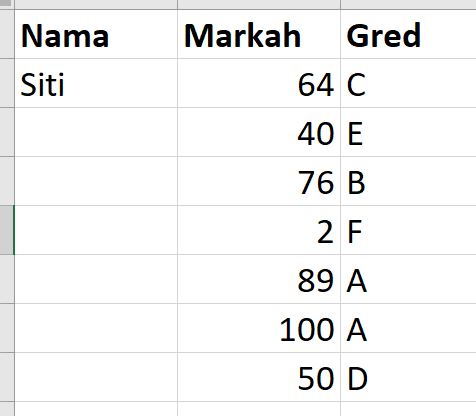
Sediakan lembaran seperti di bawah
Langkah 2
Namakan range Gred sebagai senaraigred (Select column gred seperti di bawah. Klik Formula>>Define Name>>Define Name. Kemudian satu dialog box akan muncul. Taip senaraigred di bahagian Name)


Nota: Boleh juga tidak namakan range. Tetapi bila assign nama range memudahkan kita apabila hendak apply formula kerana nilai sel tidak berubah. Perbezaannya mungkin ditunjukkan dalam tutorial akan datang

Langkah 3
Formula countif adalah seperti berikut:
range = nama range kita hasilkan tadi (senaraigred)
criteria = Kriteria yang hendak dikira

Klik pada sel C14(untuk kira jumlah pelajar yang mendapat A). Kemudian pada formula bar taip seperti di bawah(Taip di formula bar kerana kalau taip di sel nanti tertutup sel B14 tak boleh klik pula):
i)   taip =COUNTIF(senaraigred,
ii)  Guna mouse klik B14
iii) Taip )
 Kemudian ENTER

Nota: Gunakan nama sel untuk kriteria supaya mudah untuk apply formula pada sel seterusnya.


Langkah 4:
Klik pada sel C14 dan tarik ke bawah untuk mengira bilangan pelajar bagi gred seterusnya

Langkah 5:
Untuk jumlah keseluruhan, klik sel C20, kemudian klik Home>>Sum (Rujuk gambar di bawah). Kemudian ENTER

Video :

Tuesday, December 10, 2019

Ms. Excel: Name Manager

Seperti dalam tutorial Menghasilkan Gred Berdasarkan Markah sebelum ini, kita menamakan table array dengan menggunakan menu Define Name. Jika anda ingin menukar nama atau memadamkan nama table tersebut, klik menu Formula>>Name Manager.

Satu dialog box seperti di bawah akan muncul.
Klik nama yang hendak diubahsuai atau padam kemudian pilih:
Edit: Ubahsuai nama
Delete: Padam nama

Ms Powerpoint: Menghasilkan font bergambar

Selain menggunakan warna, kita juga boleh gunakan gambar untuk mencantikkan tulisan pada slide presentation contohnya seperti tulisan di bawah


Caranya adalah seperti berikut:

Langkah 1:
Klik Insert>>WordArt>>(Pilih font yang warna putih)
 Langkah 2:
Kemudian taip perkataan. Saya gunakan font Cooper Black, size 200
Langkah 3
Klik Shape Format>>WordArt Style>>Text Fill>>Picture (Pastikan perkataan dalam keadaan di select). Kemudian cari gambar yang hendak digunakan untuk perkataan tadi. Kemudian klik butang Insert

Hasilnya seperti di bawah
Tips: Jika anda ingin gunakan perkataan yang telah dihasilkan tadi dalam ms Word, copy kemudian pada ms word, klik paste special dan pilih picture(mana-mana format picture pun boleh)

Sunday, December 8, 2019

Ms Excel: Menghasilkan Gred berdasarkan Markah

Dengan menggunakan ms excel, kita boleh maenghasilkan gred secara automatik berdasarkan markah. Caranya ialah dengan menggunakan VLOOKUP atau HLOOKUP. Caranya sama cuma penyusunan rujukan table_array sahaja berbeza. Tutorial ini akan menggunakan VLOOKUP.

Langkah 1:
Sediakan lembaran kerja (worksheet) sheet1 dan sheet2. Rename sheet1 sebagai Markah dan sheet2 sebagai data(optional. tak rename pun tak ada masalah). sheet1(Markah) akan menjadi lembaran yang akan kita gunakan untuk meletak markah murid dan sheet2(data) mengandungi jadual gred markah. Rujuk imej di bawah

Nota: Bagi jadual gred, Nilai yang dimasukkan ialah nilai bawah.
Contoh:
0-39: F, (nilai bawah ialah 0)
40-49:E (nilai bawah ialah 40)
..dan seterusnya

 Langkah 2
Pada lembaran data, select dari sel B2(markah) hingga sel C9. Kemudian klik Formula>>Define Name>>Define Name. Klik

Kemudian paparan di bawah akan muncul. Taipkan gred di ruang Name. Kemudian klik OK
Langkah 3
Pada lembaran Markah, klik pada sel C2. Kemudian taip tanda = (Nota: Setiap kali kita hendak menggunakan formula, hendaklah dimulakan dengan tanda = ) . Kemudian taip VLOOKUP(. Satu pernyataan akan muncul

lookup_value: Nilai yang kita nak cari gred
table_array: jadual gred yang kita namakan gred tadi
col_index_number: nombor column dalam table array, yang nilainya yang kita kehendaki

Jadi kita taip seperti di bawah. Kemudian Enter
Hasilnya akan menjadi seperti di bawah
Langkah 4
Untuk row seterusnya, klik hujung bucu kanan C2, klik dan tarik ke bawah.
jika nilai sel blank, ia dikira 0 oleh itu ia memberikan gred F. Oleh itu ubah suai jadual gred, untuk F jadikan nilai bawah sebagai 1 (Tetapi tiada pelajar yang boleh dapat markah 0).

Tips: Tetapi jika anda mahir menggunakan ms excel, boleh gunakan pernyataan IF dan ISBLANK (saya tak masukkan untuk tutorial ini)
Kemudian bolehla masukkan markah. Masukkan markah dulu kemudian baru buat formula Vlookup pun tak ada masalah

Hasil:


Boleh ke nak ubah atau padam nama table array?
Boleh. Baca di sini 
 
Selamat mencuba..semoga berjaya


Thursday, December 5, 2019

Print dokumen mail merge

Apabila kita telah siap sediakan dokumen yang menggunakan mail merge kita akan print dokumen tersebut. Tutorial ini menerangkan langkah - langkah untuk mencetak dokumen mail merge

1. Klik Mailing>>Finish and Merge
 Ada 3 pilihan menu yang akan keluar :
A) Edit Individual Documents..
- Tidak digalakkan kerana boleh menyebabkan susun atur dokumen lari

B) Print Documents
Apabila klik menu ini akan keluar dialog box Merge to Printer 
 
 i) All - semua rekod dalam fail data mail merge. Jika melibatkan lebih 30 helai tidak digalakkan pilih All bimbang kertas lekat.
ii) Current record - Rekod semasa yang boleh lihat pada dokumen
iii) From : masukkan dari rekod berapa ke berapa. Sangat digalakkan jika rekod banyak contohnya jika rekod lebih daripada 30, masukkan 1 to 10, seterusnya 11 to 20 dan seterusnya. Tujuannya untuk menjaga hayat printer dan mengelakkan kertas daripada sangkut.

klik pilihan dan klik OK.

C) Send Email Messages..

Menghasilkan divider RPH menggunakan mail merge

Mail merge biasa digunakan untuk menghasilkan surat, sijil dan sebagainya. Kali ini saya akan berkongsi cara untuk menghasilkan divider RPH. Untuk menghasilkannya, kita perlukan 2 fail iaitu 1 fail excel untuk data dan 1 fail ms word yang menggunakan mail merge.

BAHAGIAN A:Fail data (ms excel) 

1. Sediakan lembaran excel seperti di bawah:
 2.  Select sel B2  (sel di bawah tarikh mula) dan klik kanan mouse. Rujuk gambar di bawah:
Kemudian pilih date seperti di bawah


3. Oleh kerana sekolah bermula pada 1/1/2020 iaitu pada hari  Rabu (kump A), jadi kita taip secara manual pada minggu 1 untuk tarikh mula dan tarikh akhir (Tarikh dalam tutorial ini bermula hari Ahad - Khamis)
4. Untuk minggu ke-2, taip seperti biasa untuk ruang minggu dan tarikh mula. Untuk ruang tarikh akhir di C3, kita akan gunakan formula iaitu taip =B3+4 (bermaksud tambah 4 hari dari tarikh mula sel B3). kemudian tekan Enter (pada keyboard)
 5. Hasilnya adalah seperti di bawah
6. Untuk minggu ke -3, klik pada sel B4 taip = kemudian klik pada sel B3 dan taip +7. Atau terus taip =B3+7 (+7 kerana seminggu 7 hari). Kemudian tekan Enter

7. Hasil seperti di bawah
8. Untuk minggu seterusnya, langkah sangat mudah. Bagi Tarikh mula, klik pada B4, kemudian klik dan tarik hingga ke bawah sehingga hujung tahun.

Tarik ke bawah dan hasil seperti di bawah
9. Untuk Tarikh akhir, klik pada sel C3. kemudian, letakkan cursor pada hujung bucu sel tersebut (seperti dalam langkah 8). Klik dan tarik ke bawah

10. Rujuk takwim untuk minggu cuti. Namakan minggu seperti di bawah (Minggu yang nombor berturut boleh klik dan drag seperti langkah 9, nanti nombor akan jadi secara automatik)

11.  Selesai data tarikh. Sekarang save fail tersebut dengan nama tarikhdivider (atau ikut suka anda. Asalkan jumpa masa nak guna semasa mail merge)

12. Siap bahagian data. (Nota: penggunaan formula adalah untuk memudahkan. Tetapi jika rasa sukar, boleh taip secara manual tarikh-tarikh tersebut)

Tips: Untuk tahun-tahun akan datang, cuma ubah tarikh mula dan tarikh akhir minggu 1 serta tarikh mula minggu 2. Tarikh lain akan berubah secara automatik

BAHAGIAN B:Mail merge

1. Buka ms word
2. Klik Mailing>>Select Recipient>>Use an Existing List
3. Satu dialog box akan terpapar. Cari fail data tarikh excel tadi. Kemudian klik open
4. Kemudian akan keluar dialog box "select table". Klik OK
5. Sekarang kita sudah bersedia untuk susun atur dokumen divider. klik Mailing>>Insert Merge Field (dan klik item)


6. Susun seperti di bawah atau mengikut kreativiti masing-masing. Boleh format jenis font dan saiz ikut kreativiti
7.  Kemudian klik Mailing>>Preview Result
Format tarikh pada imej di atas ialah mm/dd/yyyy (fomat asal ms word). Sekarang kita akan tukar kepada format dd-mm-yyyy.

8. Klik pada Tarikh mula (1/1/2020). Kemudian pada keyboard, tekan Shift dan F9 serentak. Hasilnya akan menjadi seperti di bawah
9. Tambah /@"dd-MM-yyyy" di sebelah Tarikh_mula (tak perlu Enter selepas perkataan mula) dan ulangi langkah yang sama untuk Tarikh_Akhir seperti di bawah. (Pastikan huruf MM - huruf besar)

10. Klik Mailing>>Preview Results. Hasil paparan:
11. Sekarang paparan utama telah siap. Ubah suai dokumen supaya jadi menarik dengan Insert Picture yang sesuai. Kemudian klik pada gambar yang telah dimasukkan dan klik Picture Format>>Wrap Text>>Behind Text
12. Untuk pergi ke minggu seterusnya. Klik butang kanan atau kiri seperti yang dibulatkan dalam gambar di bawah
13. Boleh print seperti biasa

14. Jika tidak pasti bagaimana hendak print, baca DI SINI

Selamat mencuba.. semoga berjaya