Biasanya kita hasilkan sijil banyak-banyak untuk pelajar menggunakan mail merge. Kali ini kita hasilkan sijil seperti mail merge tetapi menggunakan autocrat dan boleh terus hantar sijil melalui email kepada penerima. Jika tiada emel, boleh hantar sijil yang telah di jana ke whatsapp atau telegram secara manual
Tutorial ini tidak perlukan google form. Hanya menggunakan google sheet untuk data dan google slide untuk sijil
Langkah 1:
Sediakan data dalam google sheet contoh seperti di bawah. Boleh letak email ID DELIMa pelajar atau mana-mana email atau boleh tidak letakkan email (tetapi sijil tidak akan dihantar melalui email jika tiada email. Boleh hantar secara manual melalui mana-mana aplikasi contohnya whatsapp atau telegram). Aktiviti tidak semestinya 1 aktiviti sahaja, boleh sekalikan dengan aktiviti lain. Pada sijil nanti akan print rekod aktiviti bukan nama column
Langkah 2
Sediakan sijil dalam google sheet. Pada google sheet, letakkan tag nama column pada tempat yang dikehendaki. Contoh penulisan tag: <<Nama>>.
Cara meletakkan teks dan tag ialah klik insert > Text box. Kemudian taip seperti biasa. Untuk tag, mesti dengan tanda << >>. Contoh sijil adalah seperti berikut:
Untuk background, boleh download dulu background yang sesuai. Kemudian klik Slide>Change background>Image>cari image>Done Kalau hendak masukkan logo, klik Insert > Image.. (Cara penggunaan google slide adalah sama seperti powerpoint)
Langkah 3
Pada google sheet, Klik Add-ons > Autocrat > Open (Jika belum ada, download dahulu - google autocrat, install-reload browser)
1. Pilih template (Cari template kita buat tadi From Drive), klik Next (Kalau ada error API, klik example dulu, kemudiam tutup Autocrat. Delete sheet example tadi, buka semula autocrat. Kemudian baru pilih From drive)
2. Pada merge tab, pilih sheet data sijil, contoh sheet1. Pastikan maps to column sepadan dengan tag. Kemudian klik Next
3. Pada File Setting
4. Pilih folder destination untuk simpan sijil selepas dijana. Next hingga No. 8
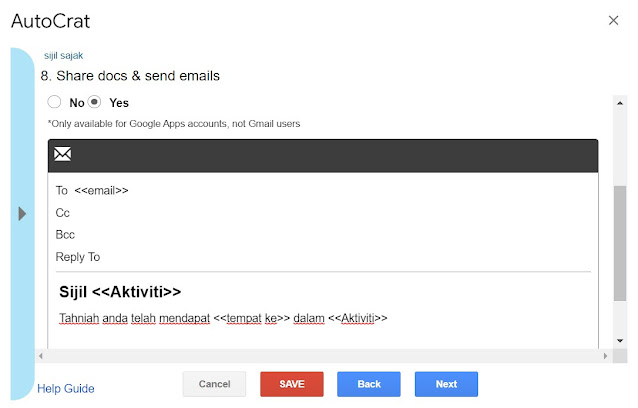
5. Pada paparan no. 8, Share doc, pilih Yes kemudian setting seperti di bawah
6. Pada paparan no. 9:
Run on form trigger, pilih No
Run on time trigger, pilih No
7. Klik Save
Langkah 4
Run autocrat apabila semua data telah siap. Jika belum siap, tutup dulu autocrat, siapkan sijil. Apabila siap, klik adds-on>Autocrat, pilih nama job tadi, kemudian run. Autocrat akan run dan hantar sijil melalui email
Sijil akan dijana dan disimpan dalam folder yang kita pilih tadi dan dihantar ke emel penerima. Jika pelajar ada masalah untuk menerima emel, boleh ambil dalam folder tadi dan hantar melalui whatsapp atau telegram.
Dalam satu form, kita boleh sediakan soalan dalam pelbagai format seperti soalan objektif, struktur dan esei. Berikut adalah langkah - langkah untuk menyediakan soalan pelbagai format dalam google form
A. Setting
Langkah 1:
Klik pada ikon roda setting pada atas kanan. Pada setting>General :
Pada bahagian setting>presentation
Pada setting>Quiz setkan sebagai kuiz dan pilihan Release Grade, pilih Later,... jika ada soalan struktur atau esei
Kemudian klik Save
B. Bina soalan
Antara jenis - jenis soalan yang boleh dipilih
SOALAN STRUKTUR/ESEI
Langkah 1:
Untuk soalan struktur, boleh pilih sama ada short answer atau paragraph.
Short answer kita boleh setkan jawapan untuk auto check betul atau salah tetapi masih boleh semak semula secara manual.
Paragraph pula lebih sesuai untuk jawapan yang panjang contohnya jika untuk soalan yang memerlukan penerangan atau karangan. Tidak boleh set jawapan yang betul. Perlu tanda secara manual sepenuhnya
Short answer:
Klik Answaer key untuk set jawapan dan markah
Paragraph
Bahagian paling penting bagi soalan struktur ialah menanda. Klik pada Responses>Individu untuk melihat jawapan murid. Kemudian kita boleh beri markah secara manual. Kemudian dah selesai beri markah, klik Save
SHARE SOALAN (BERI SOALAN KEPADA PELAJAR)
1. Klik butang SEND (bahagian atas kanan). Kemudian pilih ikon link
2. Kemudian klik Copy link (atau boleh pilih shorten link). Boleh juga pendekkan dengan gg.gg
3. Boleh berikan kepada pelajar untuk menjawab
SEMAK JAWAPAN PELAJAR
1. Pada form, klik Responses
2. Kemudian klik Individual untuk melihat jawapan. Di sini, kita boleh melihat jawapan dan memberikan markah untuk soalan struktur dan esei. Selesai beri markah, klik save (Lihat gambar di atas pada bahagian Soalan struktur/esei)
3. Klik arrow kanan atau kiri untuk pergi ke jawapan pelajar seterusnya
RELEASE SCORE
1. Jika anda setkan Collecr email pada Setting> General, kita boleh terus emailkan markah kepada pelajar. Klik Release Score kemudian boleh pilih All Respondents >> SEND EMAIL AND RELEASE
2. Kalau tak pilih collect email, boleh beri markah dengan cara yang lain seperti gunakan datastudio
Pointer yang menarik boleh menarik perhatian audience untuk memfokus apa yang kita tunjukkan
1. Download Autohotkey DISINI. Kemudian buka file tersbut. Buka dan install kemudian run
2. Download Cursor Highlighter DI SINI. Buka file yang telah di download. Cursor anda akan terus menjadi highlight. Create shortcut pada desktop supaya senang nak cari. Double click pada ikon untuk aktifkan cursor highlighter
3. Menu cursor highlighter ada pada tray kanan bawah, icon berwarna biru (jika tengah aktif). Klik untuk diasble dan klik semula untuk enable. Klik kanan pada ikon untuk melihat menu seperti setting
4. Boleh pilih sama ada nak guna highlighter cursor (warna) atau picture cursor. Untuk menggunakan picture cursor, gunakan file image *.png supaya background gambar jadi transparent. untuk hasilkan sendiri fail png, baca DI SINI
Sekiranya kita ingin memaparkan data tertentu sahaja dalam data studio, adalah lebih baik kita menggunakan input box. Contohnya, jika kita sudah selesai kuiz, dan pelajar ingin semak keputusan, kita boleh sediakan dashbord yang hanya memaparkan markah pelajar itu sahaja.
Insert satu row sebelum data pertama. Caranya, klik nama row pertama (1), kemudian klik Insert>>Row below
Isikan seperti di bawah. Tujuannya ialah sebagai default value sebelum kita masukkan nombor KP.
Langkah 2:
Buka datastudio kemudian kemudian klik Blank Report untuk membina dashboard baru
Klik Google Sheet dan cari fail rekod data tadi, kemudian Add
Langkah 3:
Klik Add a control>> Input box
Tempatkan input box tadi pada report. Field Nama dipilih secara automatik. Tukarkan field tersebut kepada NoKp dengan klik pada list di bahagian control field kemudian pilih NoKP
Langkah 4:
Pada panel DATA, padam Record Count seperti dalam tuorial sebelum ini, Kemudian scroll ke bawah setkan Sort>> Ascending
Kalau tak jumpa scroll, tonton video di bawah
Seterusnya setkan Row per page>>1
Kemudian klik pada panel STYLE. untick Show header, untick Row number, untick Show pagination. Missing data set kepada Show blank . Boleh ubah font, color report dan sebagainya di bahagian STYLE
Paparan akan kelihatan seperti di bawah
Seterusnya kita akan hasilkan field untuk Gred. Klik kanan pada kotak field Nama yang kita hasilkan tadi dan Copy.
Kemudian Paste. Pergi pada DATA panel, pada Dimension, klik Nama dan pilih Gred.
Kemudian klik View untuk melihat hasil laporan. Masukkan NoKP, Nama dan Gred bagi NoKP tersebut akan terpapar. Ubah paparan dashboard anda cantik2 pada bahagian STYLE..
Dah siap, klik View>>Share>>Get report link. Copy link dan letak dalam group..
Jika kita ingin minta pelajar melukis atau melengkapkan rajah seperti whiteboard dalam kelas, bolehla kita guna jamboard ni. untuk mengetahui lebih lanjut, sila baca di https://edu.google.com/intl/ms/products/jamboard
Bagus untuk kolaboratif dengan pelajar secara online.. seperti kita minta sorang-sorang pelajar lengkapkan soalan atau rajah dalam kelas
Boleh letak soalan atau rajah dulu atau blank terus pun takpe..
contoh paparan jamboard
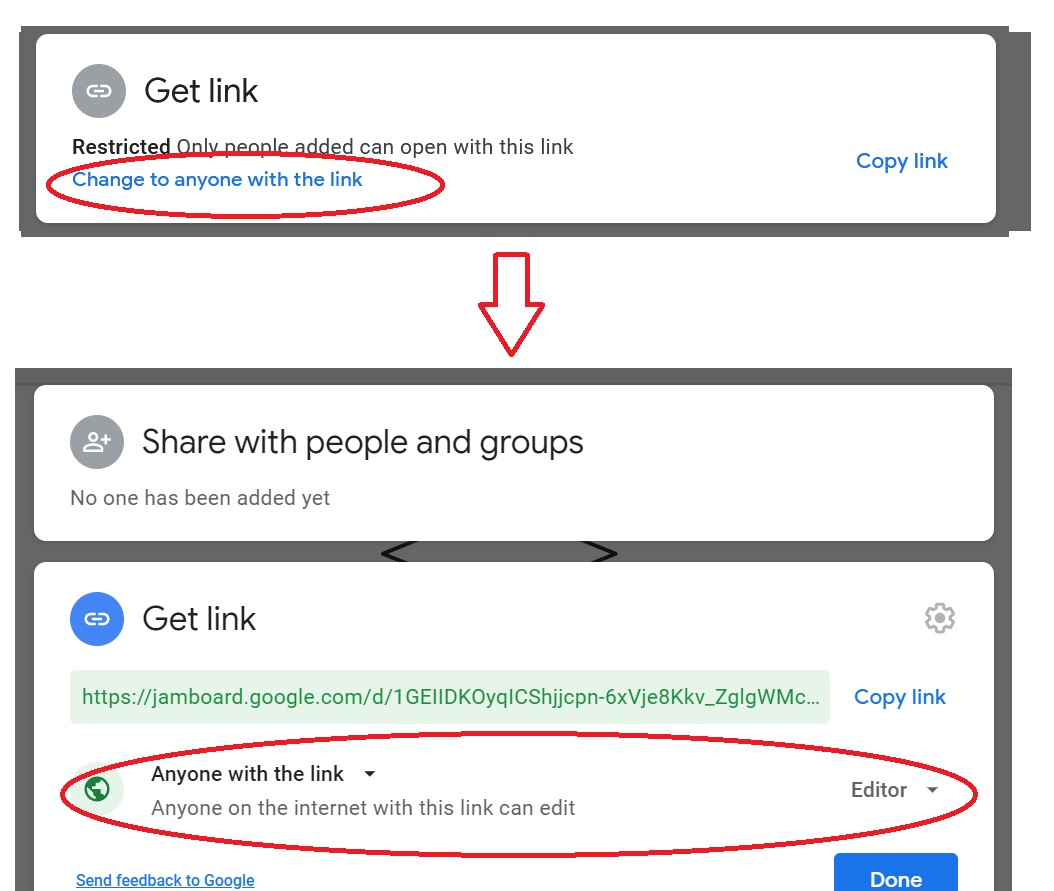
Klik Share
Set Anyone with the link >> Editor.
Copy link, Done
Kemudian boleh beri link tersebut kepada pelajar. Pelajar boleh buka dan jawab. Nak stop share, klik share, klik change kemudian pilih Restricted, Done