Jika kita ingin minta pelajar melukis atau melengkapkan rajah seperti whiteboard dalam kelas, bolehla kita guna jamboard ni. untuk mengetahui lebih lanjut, sila baca di https://edu.google.com/intl/ms/products/jamboard
Bagus untuk kolaboratif dengan pelajar secara online.. seperti kita minta sorang-sorang pelajar lengkapkan soalan atau rajah dalam kelas
Boleh letak soalan atau rajah dulu atau blank terus pun takpe..
contoh paparan jamboard
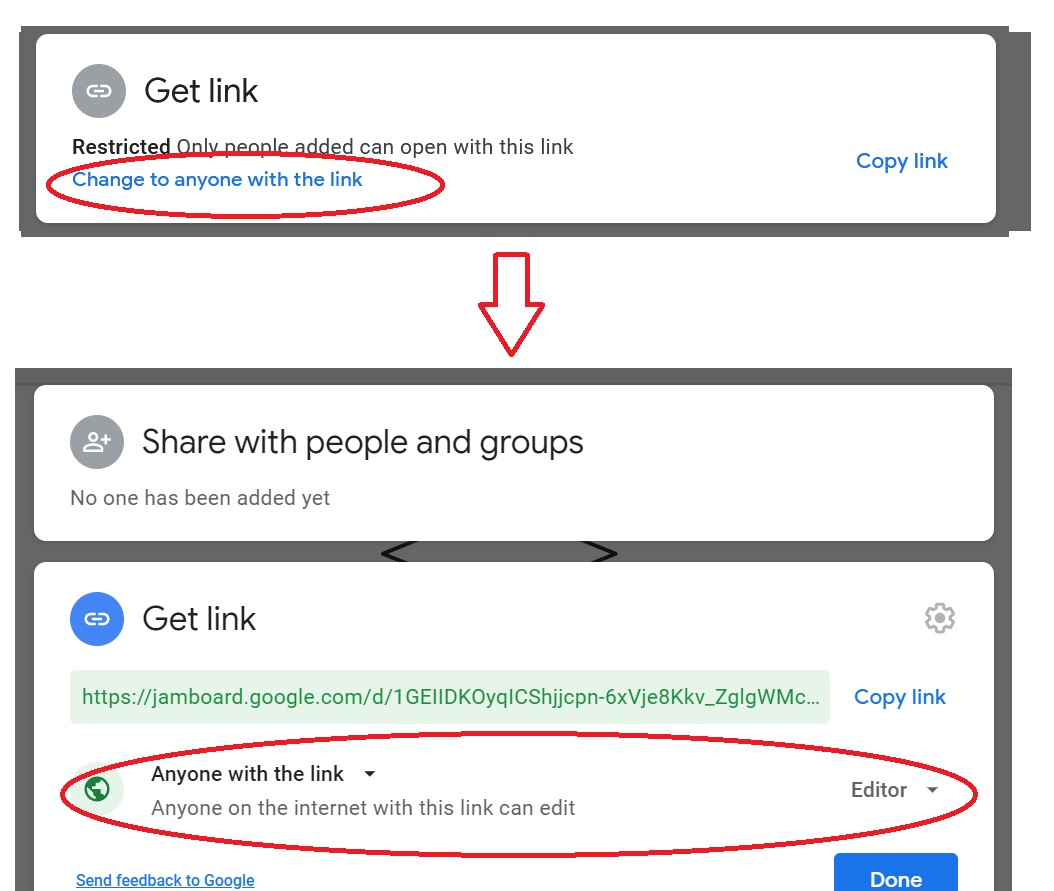
Klik Share
Set Anyone with the link >> Editor.
Copy link, Done
Kemudian boleh beri link tersebut kepada pelajar. Pelajar boleh buka dan jawab. Nak stop share, klik share, klik change kemudian pilih Restricted, Done
Data Studio membolehkan kita memaparkan dan berkongsi data secara online. Ia tidak memerlukasn server kerana data boleh disimpan hanya dalam google sheet.
Tutorial ini adalah untuk membina dashboard atau report asas menggunakan datastudio
Langkah 1:
Untuk membina laporan, pertama sekali mesti ada data yang hendak dibuat laporan. Data boleh daripada google sheet sama ada dari responses form atau tidak
Sediakan fail data google sheet seperti contoh di bawah. Saya namakan sebagai Kuiz
Untuk NoKP, supaya 0 depan tu tak hilang, klik pada nama column (B), kemudian klik Format>>Number>>Plain Text
Jika belum pernah buka datastudio, ada questionnaire dan term, isilah..
Kemudian kita akan Add data to report. Klik Google Sheet (Kalau belum pernah buka, kena klik Authorize)
Pilih spreadsheet dan worksheet data. Kalau dalam tutorial ni, Kuiz>>markah
Kemudian klik Add
Report kita akan terpapar. Saya namakan Report Kuiz
Ubah Saiz report
Jika laporan kita tu hanya untuk paparan di skrin, mungkin tak perlu ubah. Tetapi jika kita hendak print, ubahlah size laporan kita,
Klik Page>>Current page settings
Satu paparan Current page setting akan muncul di sebelah kanan. Klik Style>>Canvas Size. Pilih saiz yang sesuai sama ada potrait atau landscape
Susun Atur Laporan
Tarik dulu table yang pada canvas ke tengah.(Nota: Jika terdelete table, boleh insert semula dengan klik Insert>>Table) Untuk meletakkan teks dan image yang tidak berkaitan dengan data dalam google sheet, caranya sama seperti dalam word dan sebagainya. Klik ikon, dan letak di tempat yang sesuai. Jika hendak ubahsuai warna, size, alignment font, ubah di bahagian properties
Susun Atur Data
1. Klik pada table data, akan muncul panel bagi chart>table di sebelah kanan
dalam kotak merah di atas adalah senarai medan/data yang kita boleh letak pada dashboard/laporan kita
2. Lihat pada table, hanya 2 maklumat/field yang ada iaitu Nama dan Record count.Untuk tambah maklumat/field lain pada table, klik +Add dimension
3. Satu paparan senarai maklumat/field akan keluar. Klik pada maklumat/field yang dikehendaki. Table akan update dengan maklumat baru
4. Jika field telah dimasukkan, tetapi ingin buang semula, lihat pada senarai dimension, klik "x" pada hujung nama field yang hendak dibuang. Boleh rearrange kedudukan field dalam senarai dengan klik dan drag ikut susunan yang dikehendaki
5. Saiz table dan column boleh diubah seperti table dalam ms word iaitu dengan klik dan tarik. Rajah di bawah adalah paparan table dengan field yang telah dipilih. Tetapi, ada Record Count di situ yang ada secara automatik dari awal. Untuk menghilangkannya, gerakkan cursor ke Record Count pada panel chart>table. Klik pada tanda X dihujungnya. Tak jumpa? scroll panel data.. tapi scroll bar kena klik pada STYLE dulu. Lihat video di bawah atau DISINI
6. Paparan akan menjadi seperti di bawah
7. Sekarang, katalah kita hendak letakkan nama kelas atas pada table tadi (Sebab 1 kelas je. untuk banyak kelas boleh guna dropdown list - Nota di bawah. KALAU BANYAK KELAS, CARA INI TIDAK BOLEH DIGUNAKAN )
Klik pada table untuk keluarkan panel chart > Table. Klik dan tarik field kelas ke laporan seperti di bawah
Sekarang kita akan memformat field kelas yang kita tarik tadi. Pastikan kotak kelas tadi dalam keadaan aktif bertanda, kemudian click Style>> untick Show header, untick Row number dan untick pagination. Kemudian boleh resize kotak mengikut kesesuaian. Boleh ubah font, size pada STYLE tadi
8. Hasilnya adalah seperti di bawah
Untuk lihat hasil laporan tadi, klik View pada toolbar atas sebelah kanan
Jika hendak menyusun data mengikut abjad, pada panel data, pilih Sort sama ada ascending atau decending Panel data tiada scroll bar, kena tekan scroll bar pada STYLE. Lihat video
Laporan siap seperti di bawah
Jika hendak share atau download, klik butang share dan pilih.
Penggunaan Drop down list
Drop down list adalah seperti filter. Boleh lebih daripada 1 dropdown pada 1 laporan/dashboard. Contohnya dropdown kelas, gred. Jika kita pilih kelas 1A, gred B, maka hanya senarai dari kelas 1A dan yang mempunyai gred B sahaja yang akan terpapar
Langkah 1:
Dalam data google sheet tadi, tambah data. Di bawah adalah contoh yang saya tambah dalam senarai asal
Kemudian klik 3 dots kat toolbar sebelah kanan atas, pilih Refresh data
Nota: Jika banyak kelas, tidak boleh lagi buat label kelas macam tutorial di atas. Delete label kelas tadi
Klik Insert>>Drop-down list. Kemudian letak drop down list tadi pada tempat yang dikehendaki
Control field akan dipilih secara automatik. Jika hendak tukar control field, klik pada field di bahagian control field pada panel dan pilih field yang diingini
Jika hendak tambah lagi drop down list yang lain, ulangi langkah yang sama. Dah siap klik View
Paparan di bawah menunjukkan data yang dipilih daripada kelas 1B, Gred A sahaja
Untuk ubah susunan contoh susunan Markah di atas dari tinggi ke rendah, kalau nak ubah klik sahaja pada tajuk column "Markah". Atau kalau hendak ikut susunan abjad nama, klik pada tajuk column Nama
Cara rekod kehadiran PdPR kelas dan subjek berbeza pada waktu yang telah ditetapkan. Contohnya, kelas pukul 10:00 pg dan kehadiran yang direkodkan pukul 10.00 am - 2.00 pm sahaja yang diambil kira. Jika google form diisi sbelum pukul 10 atau lebih daripada pukul 2, kehadiran akan di tanda 0
Nota: Untuk pdpr saya tak kisah pun murid buka malam pun.. asal dia take note pdp hari itu.. Jadi waktu last saya buat 11:00PM atau paling lambat 11:59PM
Pelajar hanya perlu key in no kad pengenalan sahaja, seterusnya sistem yang akan tandakan mengikut senarai nama yang telah dimasukkan oleh guru
Langkah 1:
Buka Google Drive, dan bina satu folder baru dan namakan. Dalam contoh, saya namakan folder Kehadiran PdPR 2021
Langkah 2:
Klik link untuk copy template DISINI, kemudian klik Make a copy. Google Sheet Copy of Kehadiran PdPR 2021(Responses) akan terpapar
Lihat google drive anda, ada 2 file baru yang copy tadi
Masukkan 2 fail tadi ke dalam folder yang baru di bina tadi. (Boleh click and drag atau Klik kanan, pilih Move to, cari folder tadi)
Langkah 3:
Rename lah fail tadi dengan nama sesuai (Right click, pilih rename)
Langkah 4:
Buka fail Google Sheet yang ada (Responses)
Lihat gambar di bawah
Nama dan KP boleh copy paste dari data APDM. PENTING: Paste value only
Tarikh: Double click untuk pilih tarikh
Masa mula dan masa tamat: Pastikan format masa betul contoh 8:00 AM
Klik kanan pada sheet (Sains 1A) kemudian pilih Rename. Namakan subjek dan kelas anda
Langkah 5:
Untuk tambah hari klik pada nama cell hari terakhir, contoh kat atas cell D, scroll ke bawah sekali kemudian tarik bucu ke column seterusnya. (Boleh hide row lebih yang tak ada nama pelajar. select row, klik kanan pilih hide rows)
Kalau hide rows, jika nak unhide balik, klik arrow sebelah kiri
Langkah 6:
Tambah kelas lain dengan klik kanan nama sheet (Sains 1A), kemudian pilih duplicate. Kemudian Rename, seterusnya masukkan nama dan KP bagi pelajar kelas tersebut
Siap! Boleh berikan link form kepada murid untuk isi kehadiran.
Cara bagi link kepada pelajar:
1. Buka form yang di 'copy' tadi. Klik ikon preview
2. Satu tab baru akan muncul. Copy link address tab baru tersebut dan paste ke dalam group kelas anda.
3. Boleh juga guna gg.gg untuk pendekkan link anda. Baca di sini
Warna putih biasa digunakan dalam logo. Jadi apabila kita remove background atau set transparent pada warna putih diluar logo, warna putih dalam logo turut menjadi transparent seperti dalam gambar.
Tutorial di bawah menunjukkan langkah - langkah hasilkan transparent pada luar logo sahaja tanpa menjejaskan warna putih dalam logo
Tutorial ini menggunakan perisian Paint 3D yang terdapat dalam windows 10
1. Open file logo atau boleh copy dan paste logo pada canvas
2. Kemudian klik icon brush > fill, kemudian pilih mana - mana warna kecuali putih
3. Kemudian klik pada bahagian putih luar logo atau kawasan yang kita hendak jadikan transparent
4. Kemudian klik magic select - next
5. Seterusnya klik Done
6. Selepas klik Done, tepi gambar logo akan ada simbol-simbol seperti di bawah. SIAP
7. Klik dan tarik logo tadi ke luar dari canvas seperti di bawah. Logo ini telah siap transparent. Jika hendak letak pada powerpoint atau mana-mana boleh terus copy dan paste. Jika hendak save untuk kegunaan akan datang, ikuti langkah seterusnya
8. Select canvas yang berwarna (klik dan drag dari luar kawasan canvas). akan kelihatan seperti di bawah
9. Kemudian pada keyboard, tekan delete.
10. Seterusnya klik dan tarik logo transparent tadi ke atas canvas kembali.
11. Kemudian klik icon Canvas, kemudian pada set On pada Transparent canvas
12. Klik Menu pada sudut atas kiri, klik Save As > Image, kemudian setkan seperti gambar di bawah dan tekan Save. (Penting: Pastikan save format png. Kalau format lain nanti tak jadi transparent)